Setlist Editor
Der Setlist-Editor ermöglicht es, Setlists für Gigs zu erstellen und zu bearbeiten. Er unterstützt mehrere Sets, Drag & Drop sowie automatische Zeitberechnung.
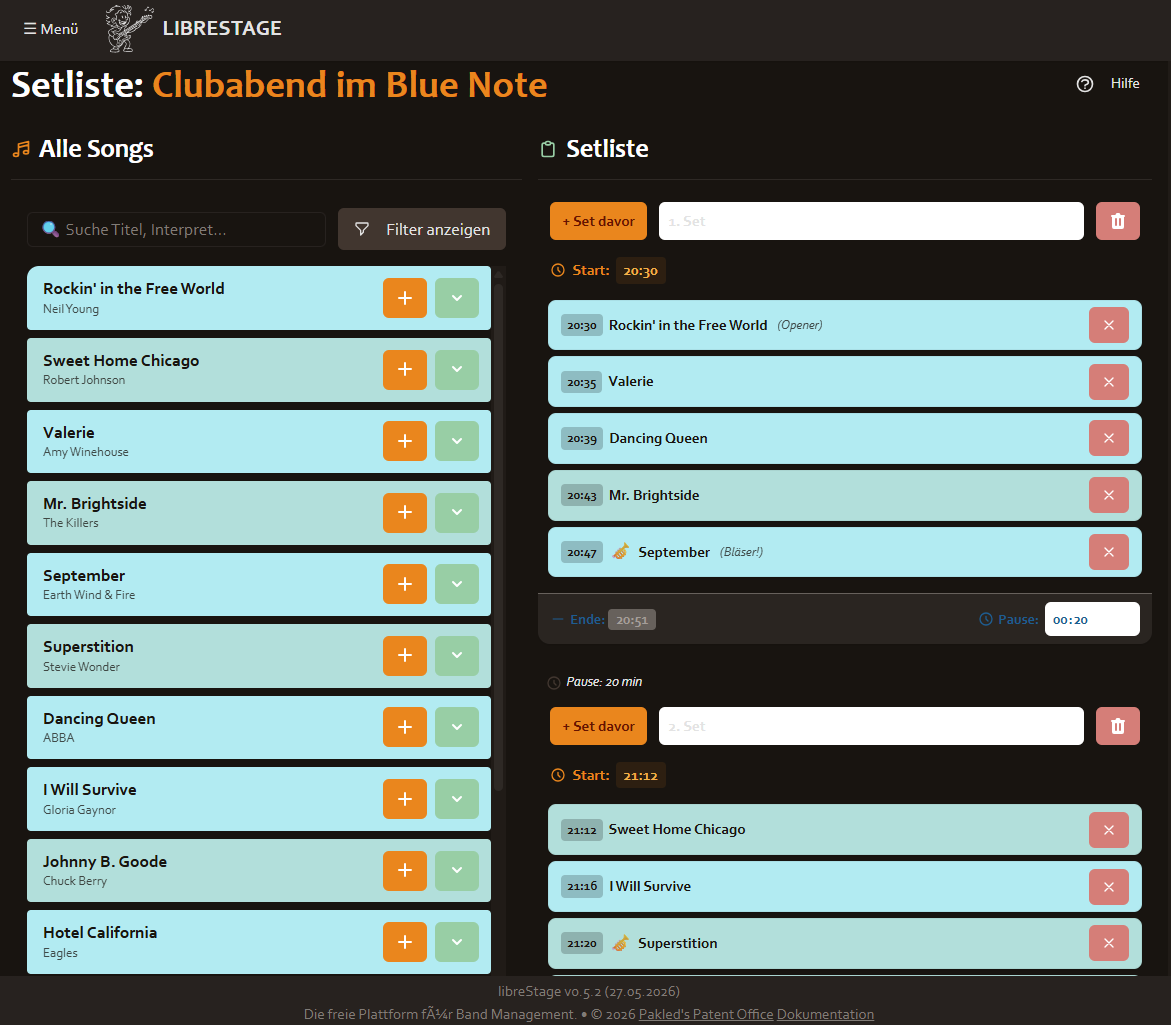
Create sets
Über den Button + Set wird ein neues Set an die Setlist angehängt. Jedes Set bekommt automatisch einen Namen (z. B. „Set 1“, „Set 2“, …).
Rename a set
Klicke auf den Set-Namen, um ihn inline zu bearbeiten. Drücke Enter oder klicke außerhalb des Feldes, um den Namen zu speichern.
Delete a set
Über den Button - am Set-Header kann das gesamte Set gelöscht werden.
Add songs
Im unteren Bereich des Editors befindet sich eine Songliste mit allen Songs,
deren Status spielbar ist.
Klicke auf einen Song, um ihn am Ende der Setlist hinzuzufügen.
Im Suchfeld kann nach Titel oder Interpret gesucht werden.
Mit Enter (ohne Zusatz-Tasten wie
Shift/Ctrl/Cmd) wird der erste Suchtreffer direkt am Ende der Setlist hinzugefügt.Nach dem Hinzufügen per Enter scrollt die Ansicht automatisch ans Ende der Setlist.
Set aus vergangenem Gig importieren
Über den Button Set aus vergangenem Gig kann ein komplettes Set aus einem bereits vergangenen Gig in die aktuelle Setlist übernommen werden.
Ablauf:
Vergangenen Gig auswählen
Set aus diesem Gig auswählen
Mit Als neues Set einfügen importieren
Beim Import werden bewusst nur die musikalischen Set-Daten kopiert:
Setname
Songs in der vorhandenen Reihenfolge
Nicht übernommen werden Live-/Nachbereitungsdaten:
Song-Bewertungen (
feedback)Übersprungen-Markierungen (
uebersprungen)Eingeschoben-Markierungen (
eingeschoben)
Nach erfolgreichem Import zeigt die Oberfläche eine Toast-Bestätigung an.
Drag & drop
Within a set: drag a song to the desired position.
Between sets: drag a song onto another set.
Timing
libreStage berechnet die Spielzeit automatisch aus den hinterlegten Song-Dauern. Die Gesamtdauer und geplante Endzeit werden in Echtzeit aktualisiert.
Breaks
Zwischen Sets wird automatisch eine Pause eingeplant. Die Standard-Pausenlänge wird
in appConfig.json über das Feld default_break_seconds konfiguriert.
Die Pausenlänge kann für jeden Übergang im Editor angepasst werden.
Singer colour coding
Jeder Sänger erhält automatisch eine eigene Farbe als farbiger Balken links neben dem Song-Titel.
Keyboard shortcuts
Key |
Function |
|---|---|
Enter |
Ersten Suchtreffer am Ende der Setlist hinzufügen (nur ohne |
Strg/Cmd + Opt/Alt + Shift + 1-4 |
Suchtreffer 1-4 direkt am Ende der Setlist hinzufügen (im Suchfeld) |
Strg/Cmd + Shift + Enter |
Neues Set am Ende hinzufügen |
Strg/Cmd + Shift + Backspace/Entf |
Letzten Song des Stacks entfernen (funktioniert auch bei Fokus in Eingabefeldern) |